 English
  ภาษาไทย
Kinh doanh
Phát hành 09-10-2023
Đăng ký nhận tư vấn
Phần mềm tổng đài StringeeX
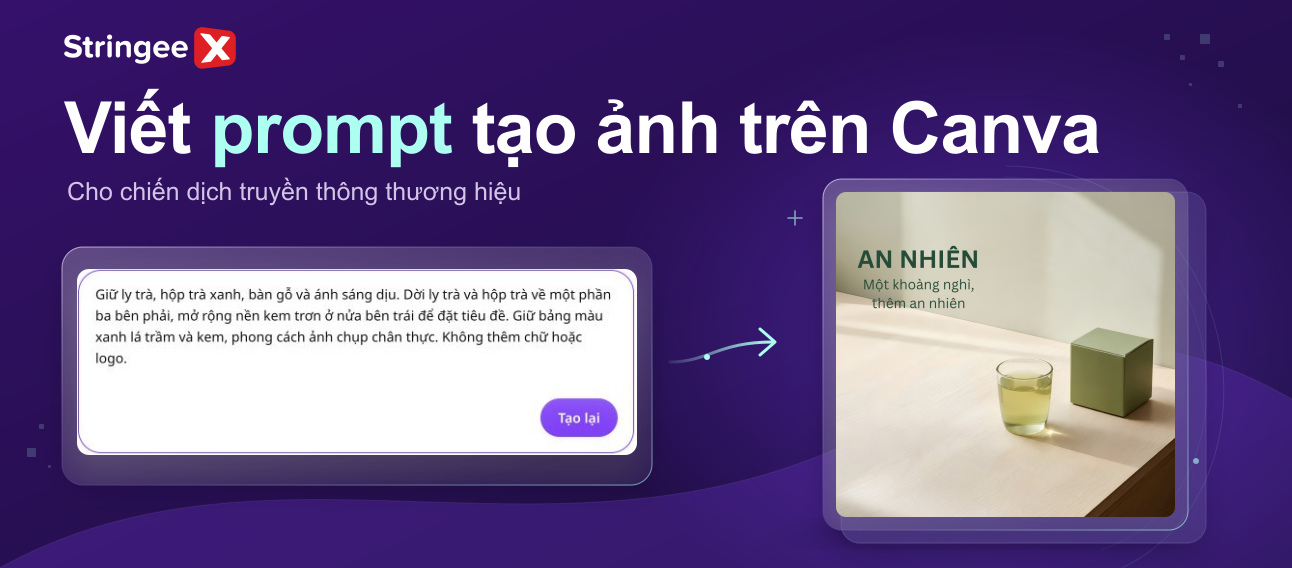
Một hình ảnh bắt mắt vẫn có thể phải làm lại nếu màu sắc lệch nhận diện, sản phẩm bị chìm hoặc không còn chỗ đặt thông điệp chiến dịch. Vì vậy, cách viết prompt tạo ảnh trên Canva cần bắt đầu từ mục tiêu truyền thông và những yêu cầu cụ thể của thương hiệu.
Trong bài viết này, StringeeX sẽ hướng dẫn bạn chuyển brief thành câu lệnh rõ ý, tinh chỉnh kết quả và hoàn thiện thiết kế qua một chiến dịch trà giả định. Bạn có thể áp dụng quy trình này để thử ý tưởng hình ảnh, đồng thời kiểm soát bố cục, màu sắc và thông điệp trước khi sử dụng.
Prompt là phần mô tả bạn nhập để hướng công cụ AI tạo hình ảnh. Với một chiến dịch truyền thông, điều cần làm trước tiên là chuyển brief thành những đặc điểm có thể nhìn thấy trong ảnh.
Bạn có thể bắt đầu bằng công thức: chủ thể + bối cảnh + phong cách + ánh sáng + bảng màu + bố cục + chi tiết cần tránh. Mục đích sử dụng và đối tượng xem giúp định hướng các lựa chọn này. Không cần kéo dài câu lệnh bằng nhiều tính từ; hãy ưu tiên yêu cầu có ảnh hưởng trực tiếp đến kết quả.
| Yêu cầu trong brief | Cách chuyển thành mô tả trong prompt |
| Giới thiệu sản phẩm trà | Một ly trà xanh trong suốt và hộp trà màu xanh lá |
| Gợi cảm giác nghỉ ngơi | Bàn gỗ sáng cạnh cửa sổ, ánh sáng buổi sáng dịu nhẹ |
| Phù hợp nhận diện | Bảng màu xanh lá trầm và kem, bố cục tối giản |
| Dùng cho bài truyền thông có tiêu đề | Sản phẩm ở bên phải, khoảng trống bên trái để thêm thông điệp |
| Chữ phải đúng nội dung | Không tạo chữ hoặc logo trong ảnh; thêm bằng lớp văn bản sau |
Mở công cụ Tạo ảnh AI của Canva và đăng nhập tài khoản. Tại ô mô tả ở đầu trang, thay câu lệnh mẫu bằng prompt An Nhiên ở trên. Chọn phong cách Ảnh, sau đó nhấn Tạo hình ảnh bằng AI.
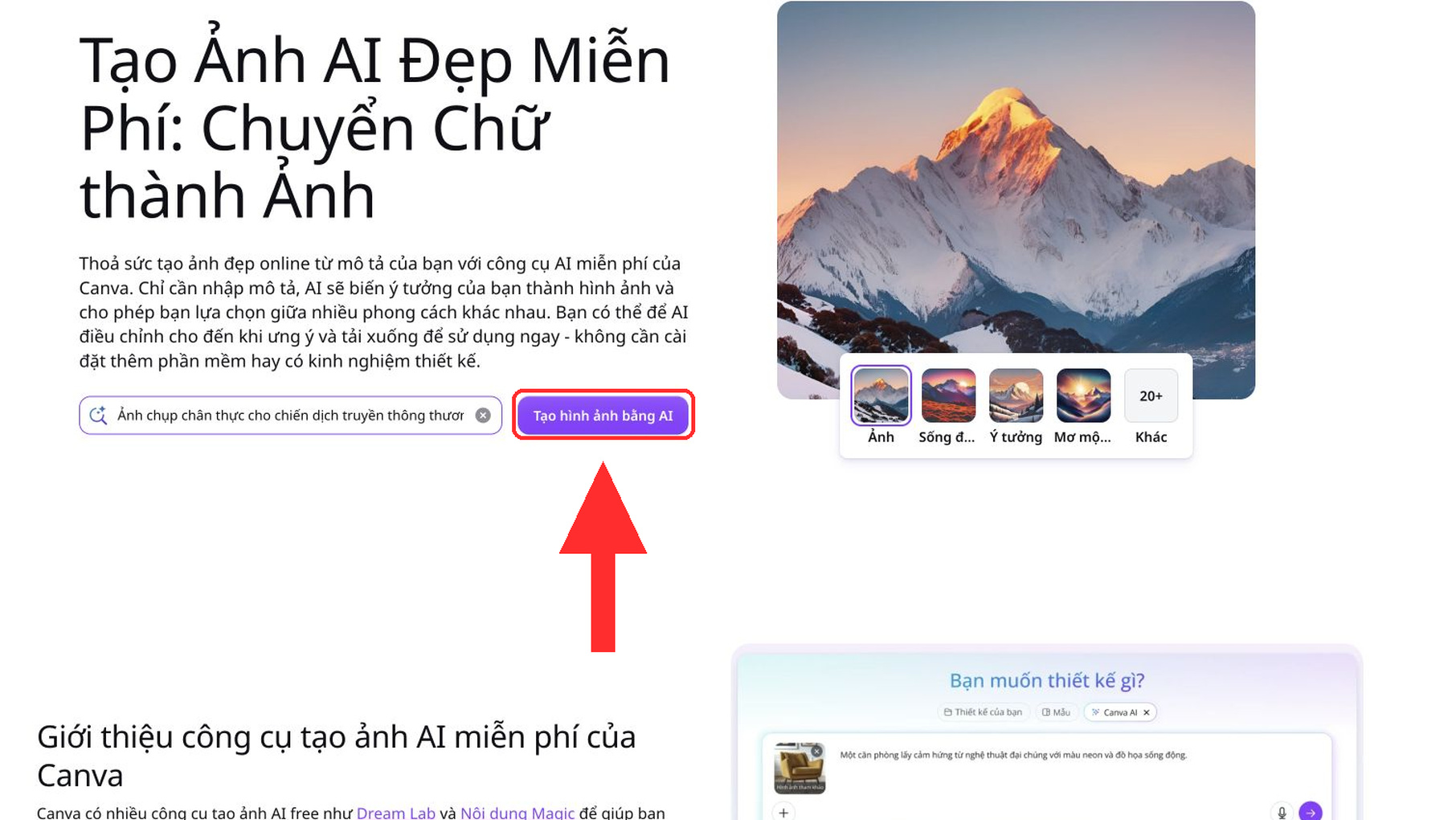
Canva chuyển sang phần xử lý và thông báo khi ảnh sẵn sàng. Chờ quá trình hoàn tất trước khi đánh giá kết quả. Các bước trong bài được kiểm tra bằng tài khoản Canva Pro; quyền truy cập và số lượt tạo có thể khác tùy tài khoản, nên hãy xem thông tin hiển thị trong tài khoản bạn đang sử dụng.
Khi ảnh xuất hiện, kiểm tra ba điểm: hình sản phẩm có đúng chủ thể không, màu sắc có phù hợp định hướng không, khoảng trống có đủ để đặt thông điệp không.
Một ảnh đẹp chưa chắc phù hợp với chiến dịch nếu chữ phải chồng lên sản phẩm hoặc nền quá nhiều chi tiết. Nếu ảnh tự xuất hiện nhãn, chữ lạ hay chi tiết không đúng brief, hãy sửa mô tả và tạo lại trước khi sử dụng.
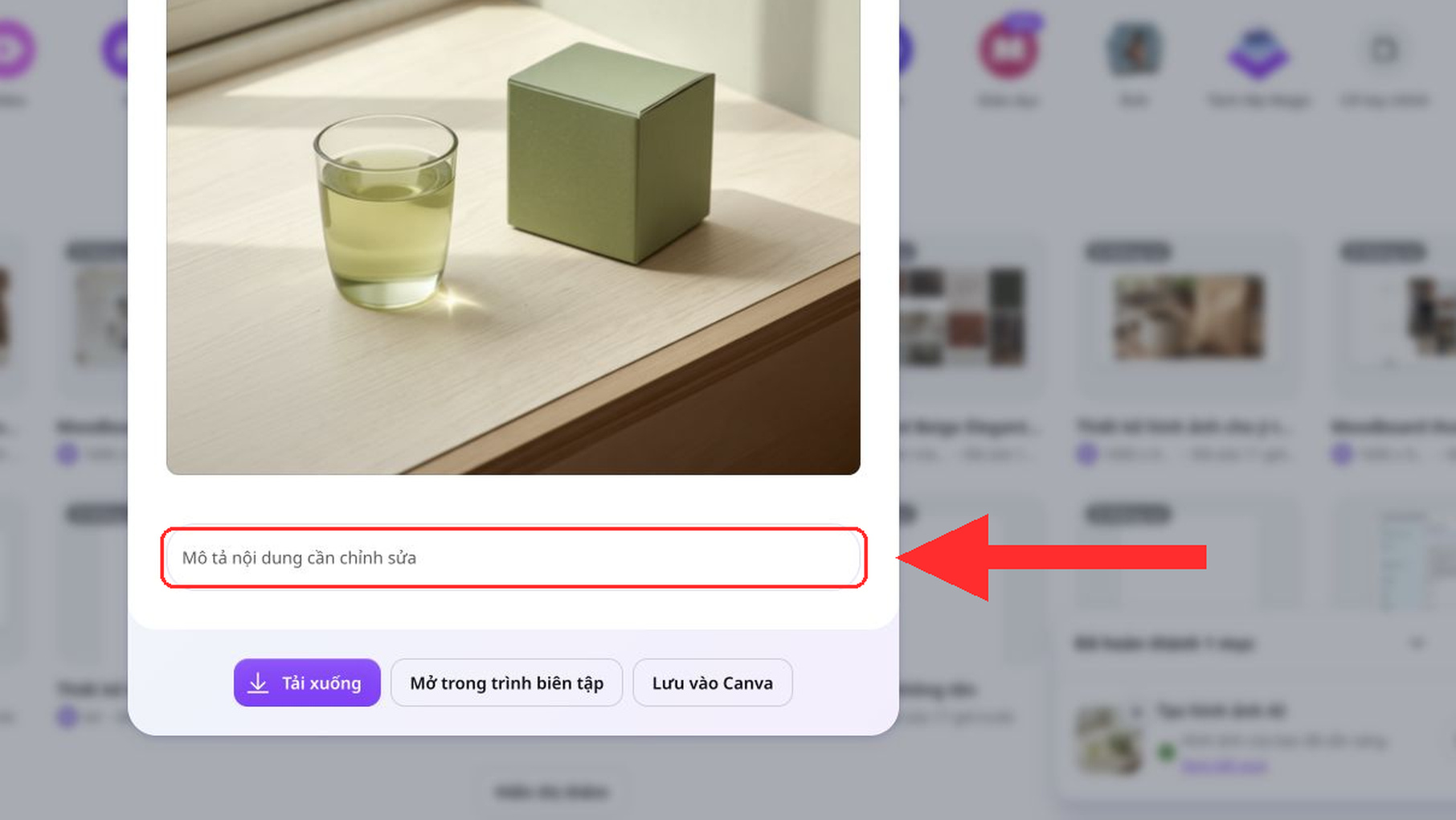
Nhấn vào ô Mô tả nội dung cần chỉnh sửa bên dưới ảnh. Ô Câu lệnh hình ảnh sẽ cho phép bạn nhập yêu cầu cụ thể.
Sau đó, nhấn Tạo lại. Yêu cầu này chỉ tập trung vào bố cục và giữ hướng hình ảnh đã chọn, giúp bạn xác định điều cần sửa thay vì thay toàn bộ ý tưởng.
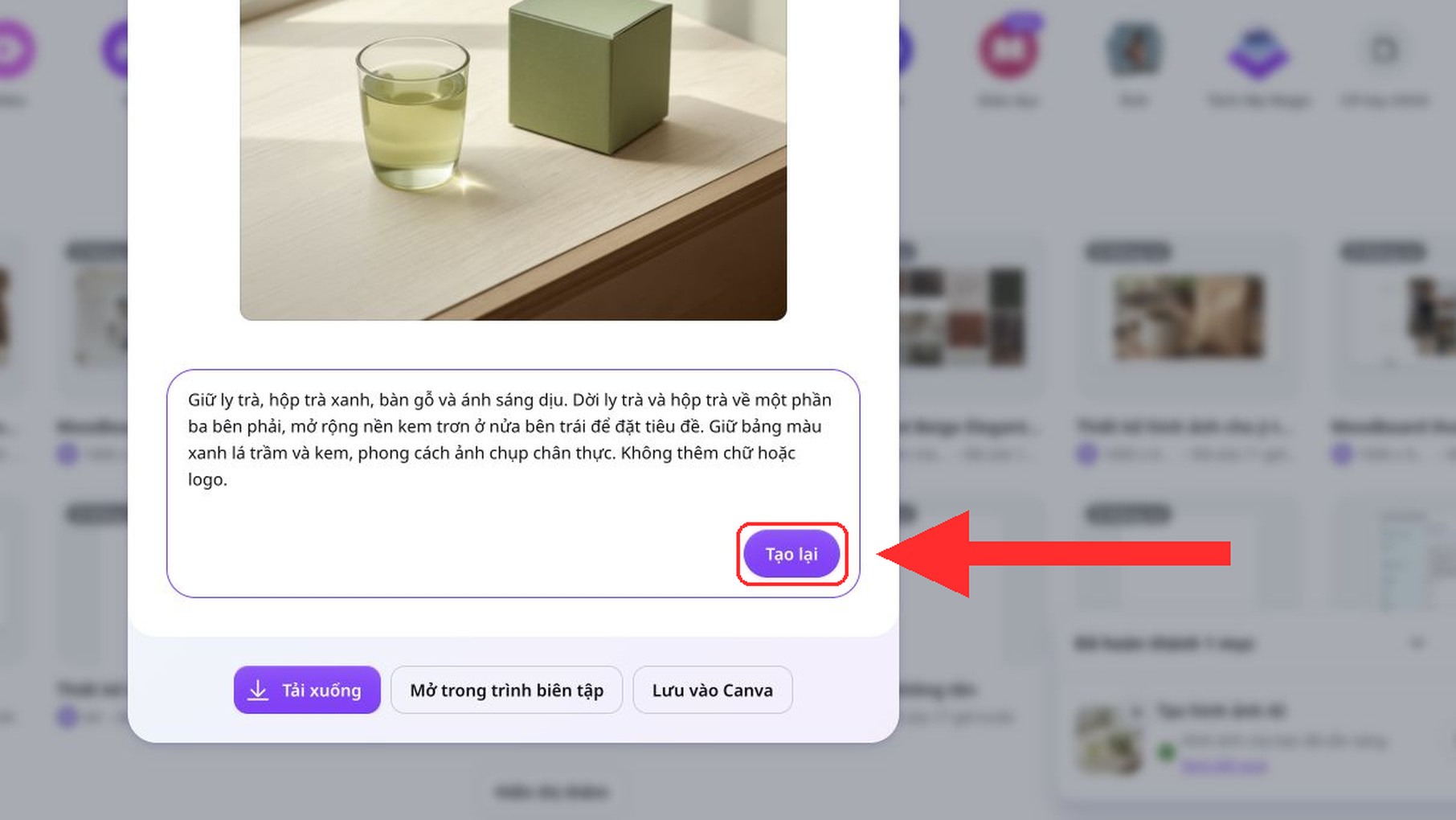
Kiểm tra lại ảnh mới sau khi Canva xử lý xong. Câu lệnh “giữ” thể hiện mong muốn của bạn, nhưng không bảo đảm mọi vật thể hay chi tiết giống hệt phiên bản trước. Nếu ly trà hoặc hộp giấy thay đổi không phù hợp, hãy đánh giá lại trước khi tiếp tục.
Từ phần xem kết quả, chọn Mở trong trình biên tập. Chọn ảnh trên trang thiết kế rồi mở Chỉnh sửa để xem bảng Sửa hình ảnh. Nếu đường viền hay chi tiết cần rõ hơn, bạn có thể dùng công cụ Làm nét ảnh của Canva tại đây.
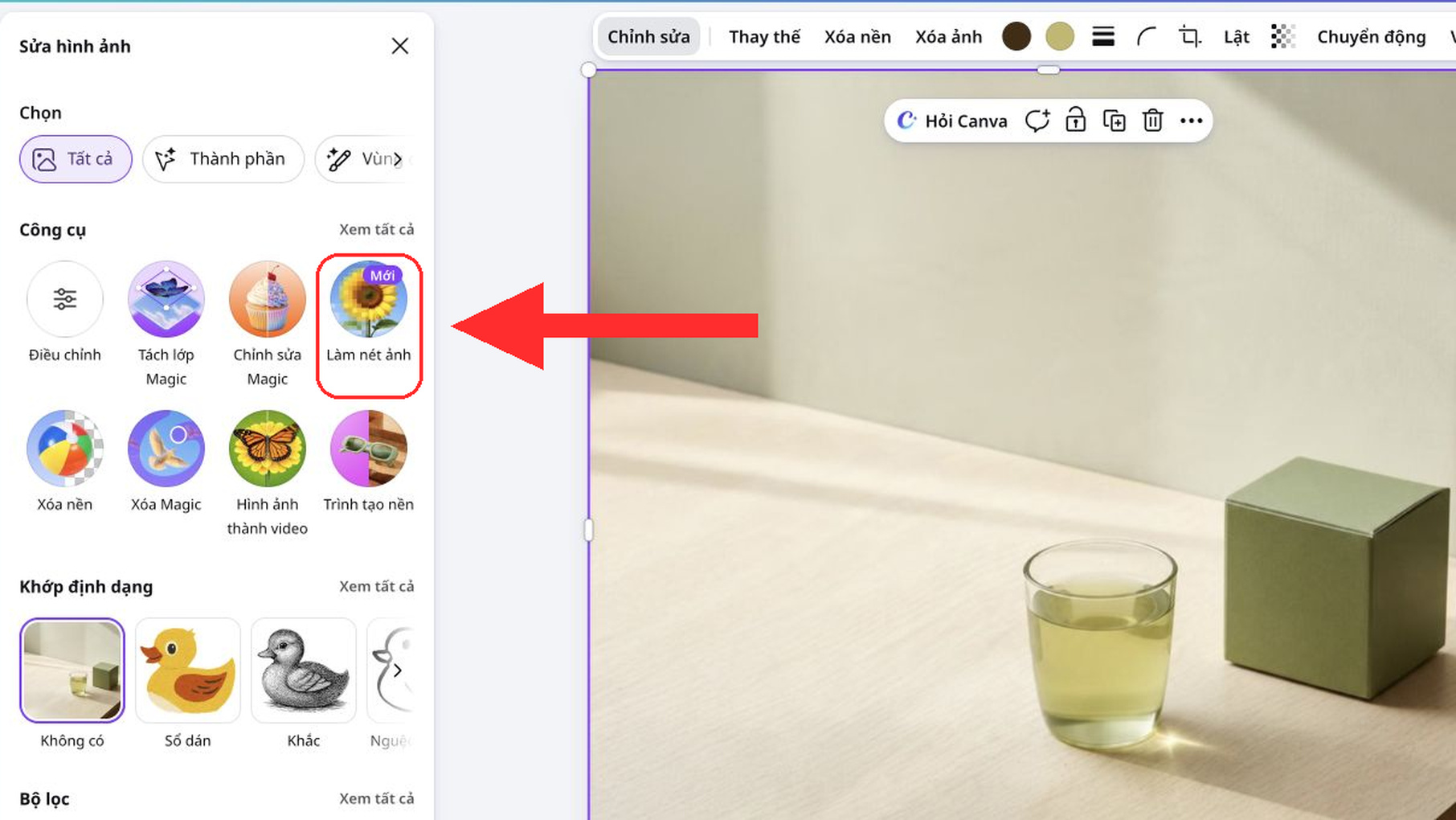
Chỉ áp dụng khi ảnh cần cải thiện độ rõ và kiểm tra lại kết quả sau xử lý. Làm nét không thay thế việc sửa bố cục, chủ thể hoặc chi tiết sai trong ảnh.
Chọn Văn bản ở thanh bên trái, nhấn Thêm ô văn bản và nhập tên thương hiệu. Thêm một ô khác cho thông điệp chính, rồi đặt cả hai vào vùng trống ở phía trái ảnh. Việc tách chữ khỏi hình nền giúp bạn chỉnh câu, cỡ chữ và màu mà không phải tạo lại ảnh.
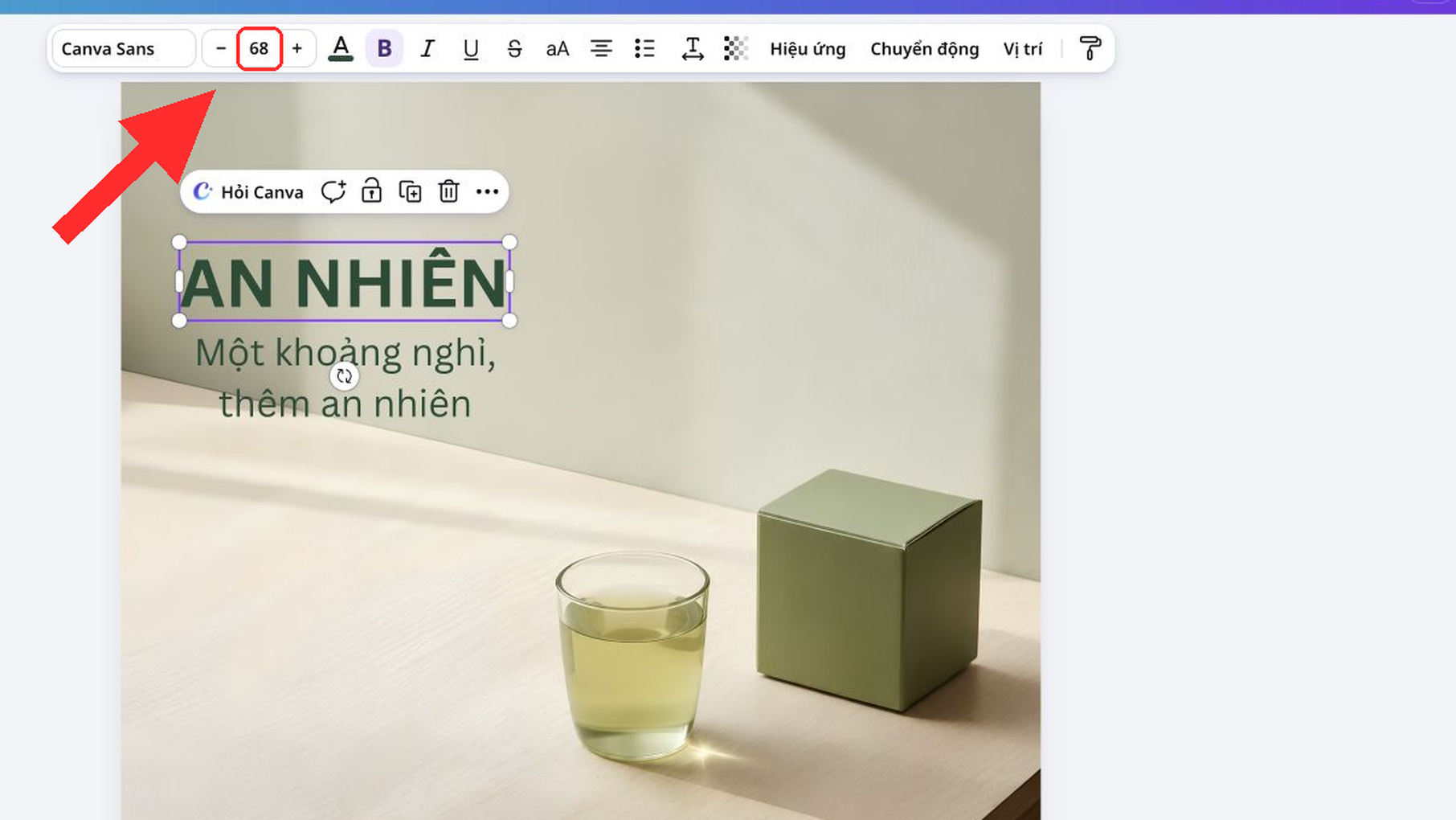
Đọc thử thiết kế ở kích thước hiển thị thực tế để kiểm tra dấu tiếng Việt và độ tương phản. Với thương hiệu thật, dùng nội dung và kiểu chữ đã được duyệt, tránh để chữ che sản phẩm hoặc sát mép ảnh.
Mở Chia sẻ ở góc trên bên phải, chọn Tải xuống. Tại Loại tệp, chọn JPG, kiểm tra Kích cỡ, chọn chất lượng phù hợp rồi nhấn Tải xuống.
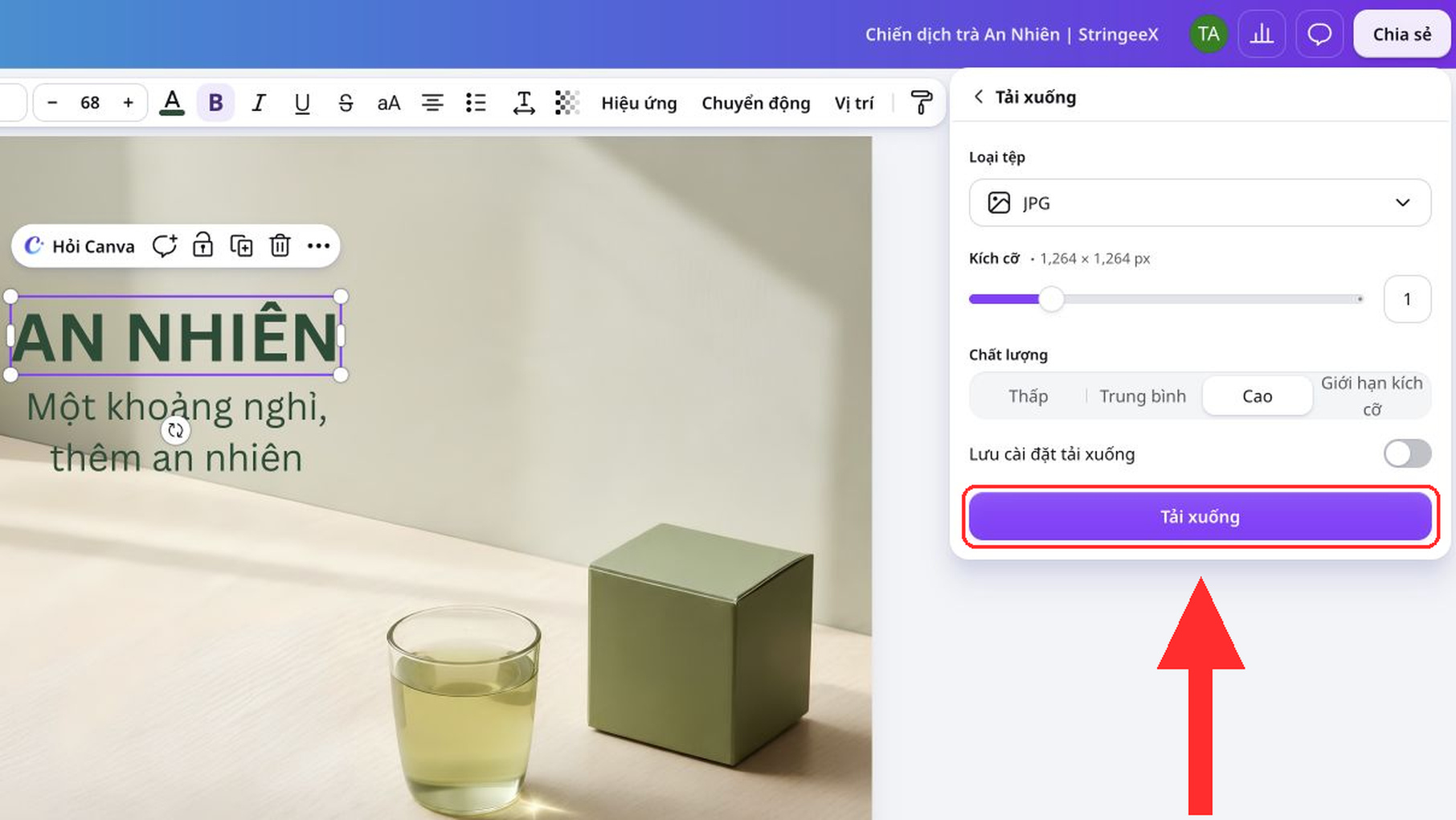
Mở tệp đã tải để xem lại chữ, màu sắc và bố cục trước khi đưa vào nội dung chiến dịch. Kích thước phù hợp phụ thuộc vị trí sử dụng; không mặc định một thiết kế vuông sẽ phù hợp mọi banner hay bài đăng. Trong luồng trực tiếp đã kiểm tra, ảnh mở ra là hình vuông, vì vậy hãy xác định định dạng cần dùng trước khi triển khai hàng loạt.
Khi tạo ảnh tiếp theo, giữ nguyên bảng màu, phong cách và ánh sáng trong prompt; chỉ thay chủ thể hoặc bối cảnh theo mục đích từng nội dung. Sau khi tạo ảnh, áp dụng cùng kiểu chữ, màu văn bản và cách đặt thông điệp để bộ ảnh có sự thống nhất.
Lưu prompt cùng ảnh đã duyệt và những điểm cần chỉnh để nhóm có thể dùng lại. Khi nội dung được sử dụng, theo dõi kết quả theo mục tiêu chiến dịch, chẳng hạn mức tương tác hoặc khả năng ghi nhớ thương hiệu. Bài viết về đo lường mức độ nhận biết thương hiệu sẽ giúp bạn chọn hướng đánh giá phù hợp, thay vì chỉ dựa vào cảm nhận ảnh đẹp hay chưa.
Những lỗi dưới đây thường khiến câu lệnh khó chuyển thành hình ảnh đáp ứng brief:
| Lỗi | Cách điều chỉnh |
| Chỉ dùng tính từ “đẹp”, “sang”, “chuyên nghiệp” | Mô tả chất liệu, ánh sáng, vị trí chủ thể và màu sắc cụ thể |
| Đưa chỉ dẫn mâu thuẫn | Chọn một hướng phong cách chính; ưu tiên rõ yêu cầu quan trọng |
| Thay nhiều yếu tố cùng lúc | Sửa từng nhóm yêu cầu để biết thay đổi nào có ích |
| Quên vị trí đặt thông điệp | Mô tả khoảng trống và bên đặt sản phẩm ngay từ prompt đầu |
| Để AI tạo chữ hoặc logo rồi dùng luôn | Kiểm tra chữ phát sinh và thêm nội dung chuẩn bằng lớp văn bản |
| Chỉ kiểm tra hình thu nhỏ | Xem kỹ cạnh vật thể, phản chiếu, dấu tiếng Việt và vùng chi tiết nhỏ |
| Coi hình minh họa là ảnh sản phẩm thật | Đối chiếu bao bì, màu sắc, hình dáng và thông tin với tài sản gốc |
Có. Quy trình trong bài sử dụng mô tả tiếng Việt để tạo và tinh chỉnh ảnh trên Canva. Bạn không cần chuyển sang tiếng Anh để thực hiện ví dụ này. Điều quan trọng là mô tả rõ chủ thể, bố cục và những yêu cầu ưu tiên.
Không nên kỳ vọng như vậy. Kết quả có thể thay đổi giữa các lượt tạo, kể cả khi câu lệnh giống nhau. Giữ một khung prompt chung giúp thống nhất định hướng, nhưng bạn vẫn cần chọn lọc kết quả và chuẩn hóa các lớp văn bản, màu sắc, bố cục sau đó.
Hãy dùng nội dung đầu vào mà doanh nghiệp có quyền sử dụng, kiểm tra kết quả và xem các điều khoản hiện hành của công cụ trước khi đưa ảnh vào chiến dịch. Không sử dụng một hình AI như bằng chứng về sản phẩm, khách hàng hoặc trải nghiệm thật khi hình đó chỉ là minh họa. Với ví dụ trong bài, cả thương hiệu lẫn chiến dịch đều là giả định.
Cách viết prompt tạo ảnh trên Canva hiệu quả là chuyển brief thương hiệu thành mô tả cụ thể, đánh giá kết quả theo mục đích sử dụng và sửa những điểm chưa phù hợp. Khi kết hợp ảnh với các lớp văn bản sửa được, doanh nghiệp có thể hoàn thiện thông điệp mà vẫn kiểm soát nội dung và bố cục.
Bạn có thể bắt đầu với một brief nhỏ, tạo một hình thử nghiệm rồi lưu lại prompt cùng tiêu chí duyệt. Hãy tiếp tục theo dõi nội dung marketing và kinh doanh của StringeeX để xây dựng quy trình truyền thông phù hợp với mục tiêu doanh nghiệp.